
申请证书
申请单域名或通配符证书。
- 进入证书,点击申请证书。
- 选择域名来源:
- 手动输入域名:填写一个域名,比如
www.example.com或*.example.com。 - 从应用选择:选择应用,在可选域名勾选域名,点击中间的箭头移到已选域名。
- 手动输入域名:填写一个域名,比如
- 选择加密类型。不确定就用 RSA,它的兼容性更好。
- 点击申请证书。
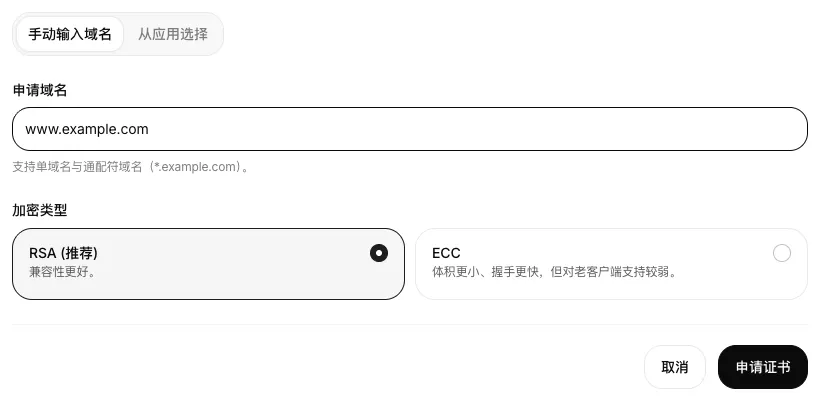
从应用选择时可以一次选多个域名,每个域名签发一张证书,每张消耗 1 张证书配额。
证书包含哪些域名
Section titled “证书包含哪些域名”| 申请的域名 | 证书包含的域名 |
|---|---|
example.com |
example.com、www.example.com |
www.example.com |
www.example.com、example.com |
a.example.com |
a.example.com |
*.example.com |
*.example.com、example.com |
*.example.com 只覆盖下一级子域名,比如 a.example.com,不覆盖 b.a.example.com。
查看签发结果
Section titled “查看签发结果”证书列表的状态一列显示当前进度。
| 状态 | 说明 | 你要做什么 |
|---|---|---|
| 已提交、已准备、已创建 | 正在创建证书订单 | 等待 |
| 待配置 CNAME | 等待添加域名验证记录 | 按配置 CNAME 操作 |
| 审核中 | 正在验证域名并签发 | 等待 |
| 已成功 | 证书已签发 | 部署证书,或下载证书 |
| 已失败 | 签发失败,状态下方会显示原因 | 处理原因后重新申请 |
要把证书放到自己的服务器上时,在已成功的证书这一行打开操作菜单,点击下载,选择 Nginx 或 Apache。
处理失败的证书
Section titled “处理失败的证书”打开已失败的证书这一行的操作菜单:
- 重新申请:用原来的申请重试,不会再次消耗配额。
- 取消申请:不再申请这张证书,配额退回账户。